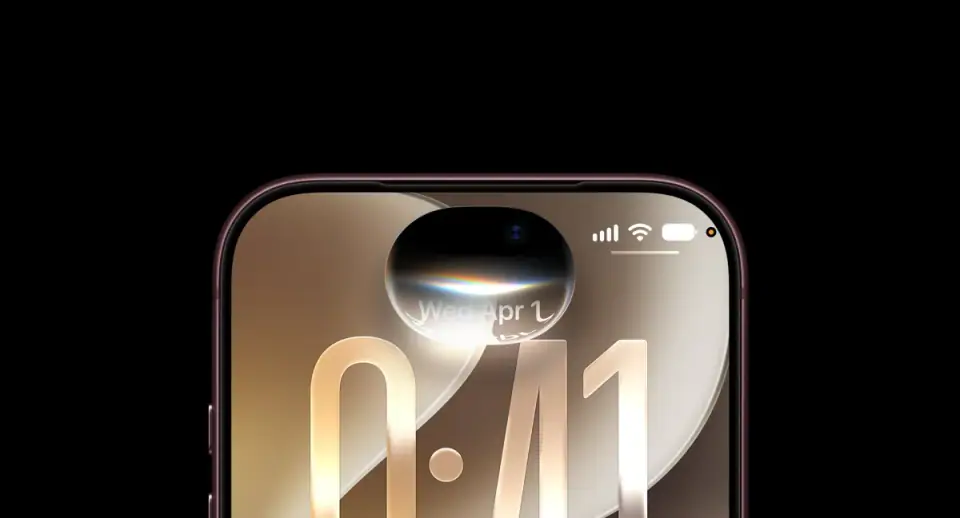
多年来,除了设置计时器、闹钟这类琐事,我几乎不怎么用 Siri。iOS 27 改变了这一点:现在我会反复用 Siri 处理复杂请求,并借助它理解屏幕上的内容。
这次 Apple 的软件更新显然以 Siri 为核心,不过我也很喜欢其中许多提升日常使用体验的改进。
Siri
自 iOS 27 公测版发布以来,我一直在主力设备上使用它;在此之前,我还通过开发者测试版在另一台设备上体验过。我非常喜欢新的 Siri,常常琢磨它的新用法。这可能正是 Apple 最大的成功,因为和很多人一样,我在这次更新之前早已对 Siri 不抱希望。
两年多前,Apple 推出了 Apple Intelligence,并预告了更先进的 Siri。在经历多次延期之后,公司终于将其推出,而且表现没有让人失望。新 Siri 基于 Google 的 Gemini 模型打造,比此前依赖扩展知识库和不太稳定的 ChatGPT 集成的旧版本聪明得多。它还换了新的标志和转场动画。
首先,我向 Siri 询问了体育领域的各种问题,从世界杯比赛到球队阵容和比分。早期的开发者版本中出现过一些小问题,但大部分信息是正确的。Siri 还能处理复杂的多步骤指令。比如,我让它找出 iOS 27 中那些不起眼或隐藏的实用功能并添加到一条备忘录里,它完成得很不错。
此外,Siri 可以替你起草信息并发送给别人。
而且由于 Siri 能从你的文件、信息和电子邮件中获取上下文,你还可以让它查找某段对话(比如与快递相关的),并据此生成一条退货信息。
 *图片来源:TechCrunch(截图)*
Siri 的屏幕上下文理解也帮了大忙。比如在查看世界杯两支球队的阵容时,我可以随口问场上年龄最大的球员是谁;不想阅读时,也可以让它把屏幕上的文字朗读出来。浏览某家初创公司的网站时,我可以让 Siri 查找它的融资信息和竞争对手。
我最喜欢的用法之一,是在咖啡相关的 Reddit 板块里逛新烘焙商和新豆子,然后让 Siri 把它们添加到指定的备忘录。让 Siri 把内容加到正确的备忘录时我遇到过几次困难,最后我把备忘录的名字改得简单些,才换来更稳定的表现。
相机应用现在也接入了 Siri,这意味着你可以就取景器中看到的东西提问。在餐厅时,我问 Siri 手里拿的是什么饮料。由于饮料的颜色,它回答“这是青汁”,作为第一眼的视觉判断还算合理。当我说明自己在一家印度餐厅后,它正确地指出这可能是 Jaljeera 或 Aam Panna(实际上是后者)。我还拍下了餐厅的招牌,请 Siri 推荐菜单上最值得点的菜。
你还可以拍一张咖啡豆包装袋的照片,问 Siri 这款咖啡最好的冲泡方式。
 *图片来源:Ivan Mehta*
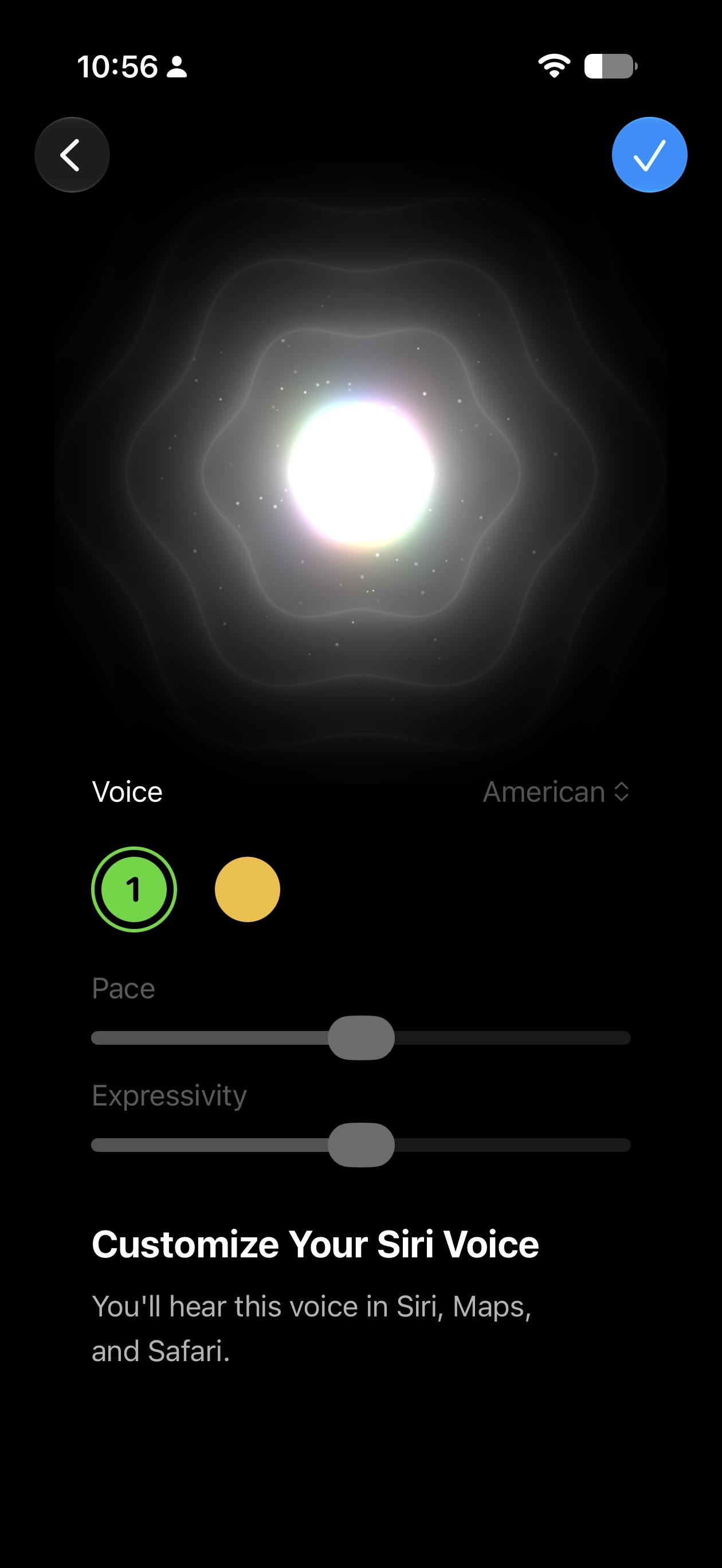
在 iOS 27 中,Siri AI 有了专属应用,可以让你回到之前的对话。在“设置”中,用户还可以更改 Siri 的声音和表现力。
这个新助手的定位是与其他第三方应用协同工作。等操作系统发布后开发者更新各自的应用,Siri 与应用之间能否顺畅交接,值得观察。
 *图片来源:TechCrunch(截图)*
Apple Intelligence
Apple Intelligence 为 iOS 27 中的多项 AI 功能提供支持。
例如,Apple 在新系统中加入了一些“氛围编程”(vibe coding)式的功能。第一个是快捷指令创建功能,你可以用自然语言描述快捷指令和自动化,由系统来创建。也就是说,你可以从一个简单的请求开始,比如“每天早上 8 点显示我今天的待办事项”或“把照片转换为 JPEG”,而不必自己琢磨如何制作快捷指令。创建完成后,你还可以添加更多步骤让它变得更复杂,比如“把选中的照片转换为 JPEG 并通过 AirDrop 分享”。
我一直想把自己在酒吧和咖啡馆里听到并喜欢的歌曲整理成清单,于是做了一个快捷指令:用 Shazam 识别歌曲,并同时保存曲目和地点。
你现在还可以在 Safari 中创建自定义提醒,用来跟踪博客、商品价格或隐私政策页面等网页的变化。
“照片”应用新增了一些方便的工具,如“重新取景”(reframe)和“扩展”(extend)。我发现它们并不总是好用,但在某些情况下确实能让图片更好看。与此同时,Apple 明显改进了橡皮擦功能,现在移除物体后留下的奇怪痕迹更少了。

 *图片来源:Ivan Mehta图片来源:Ivan Mehta*
借助 Apple Intelligence,当你收到活动或地点信息等特定消息时,智能建议会询问你是否要把它们添加到“日历”或“备忘录”。此外,“密码”应用现在可以通过登录网站,自动替你修改密码。
其他提升日常体验的改进
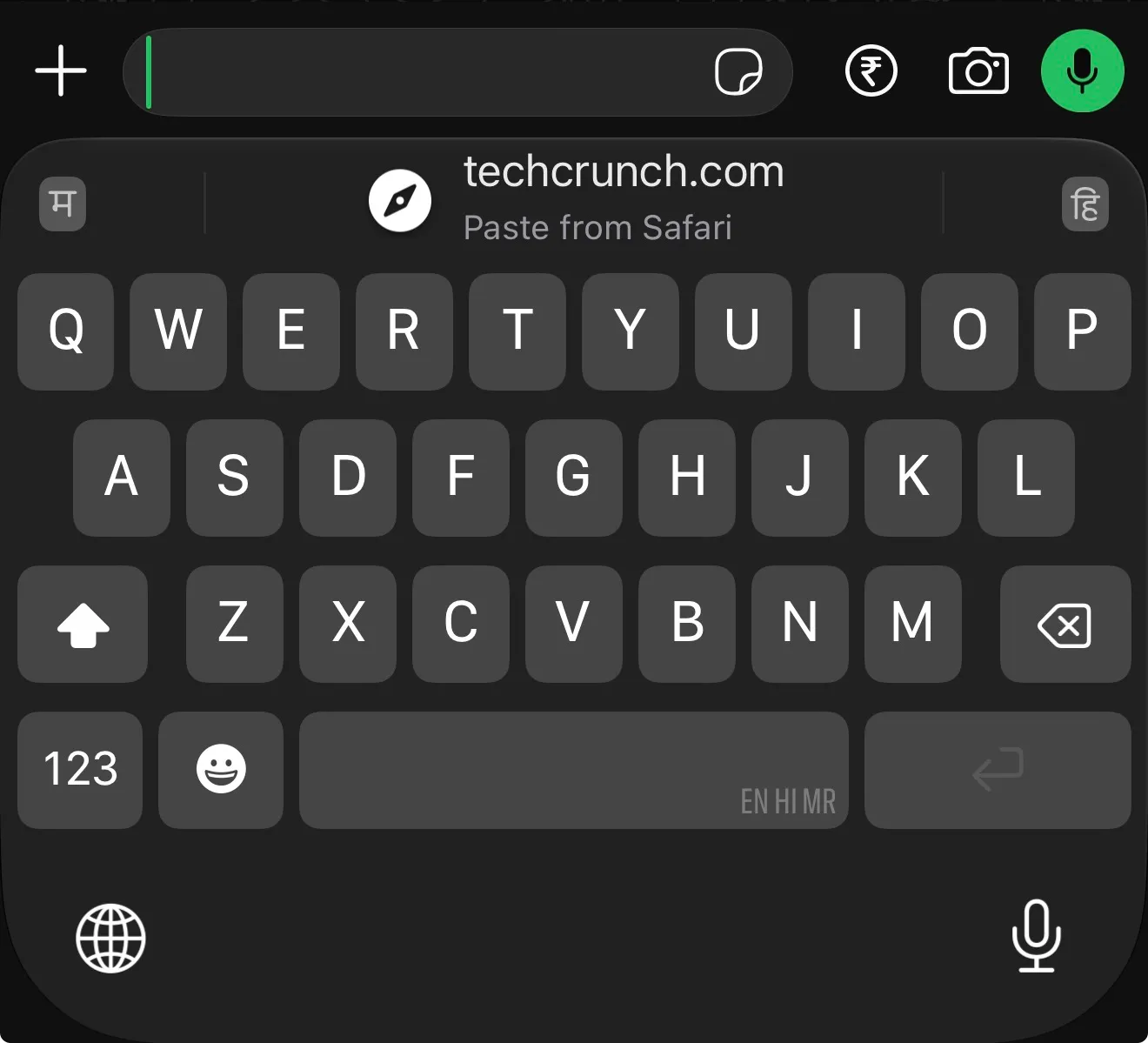
在谈其他功能之前,我必须说,我很喜欢新的剪贴板功能。它能让你轻松地把任何内容(包括链接、照片、视频和文字)从一个应用粘贴到另一个应用。内容进入剪贴板后,键盘上会出现一个写着“从 Safari 粘贴”(或类似文字)的快捷按钮,点一下就能粘贴。我经常使用这个功能,尽管只是个小改动,但它给我的生活带来的改变怎么强调都不为过。
 *图片来源:TechCrunch(截图)*
此外,iOS 27 回应了大家对 Liquid Glass 外观的不满。用户现在可以根据自己的偏好调整它的透明度。这个控制是精细可调的,你不必在几个预设中选择。
Apple 还在此次更新中引入了智能网络切换:当无线连接出现问题时,系统会自动从 Wi-Fi 切换到移动数据。切换过程无缝衔接,在处理重要工作时非常实用,不会丢失网络连接。
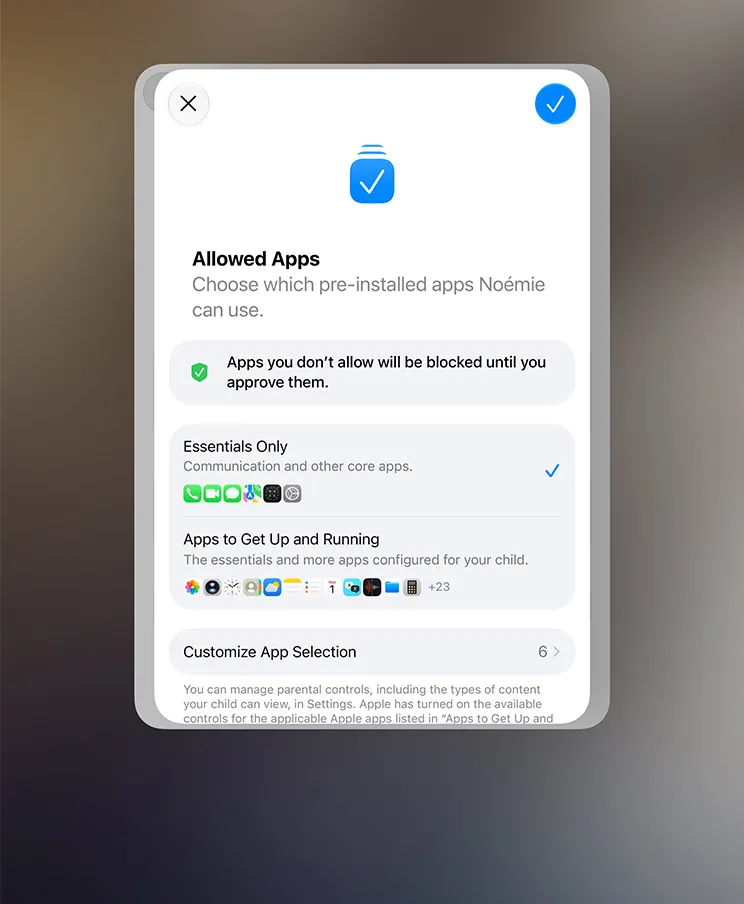
这次更新也非常关注儿童安全,其中包括一个会自动推荐必备应用的新设置流程。此外,家长可以为一周中的不同日子设置时间表、使用时长限制和额度。监护人可以在孩子访问新网站时收到通知,并可远程批准访问。当孩子在信息、FaceTime 通话和其他应用中接触到裸露内容时,系统还会显示警告。
 *图片来源:Apple*
除了 Siri AI,iOS 27 没有太多重磅功能,但它让日常生活轻松了许多。在过去几年,遇到问题我会默认去找 ChatGPT 或 Gemini 要答案;而有了 iOS 27,我发现自己更常使用 Siri,尽管我并不是重度使用 Apple 信息和邮件应用的人。
iOS 27 正向所有 iPhone 11 或更新机型,以及 iPhone SE(第二代)或更新机型的用户推送。用户可以前往“设置”>“通用”>“软件更新”下载最新版本。